

آموزش ارتقای سرعت
مرحله اول : بهینه سازی تصاویر
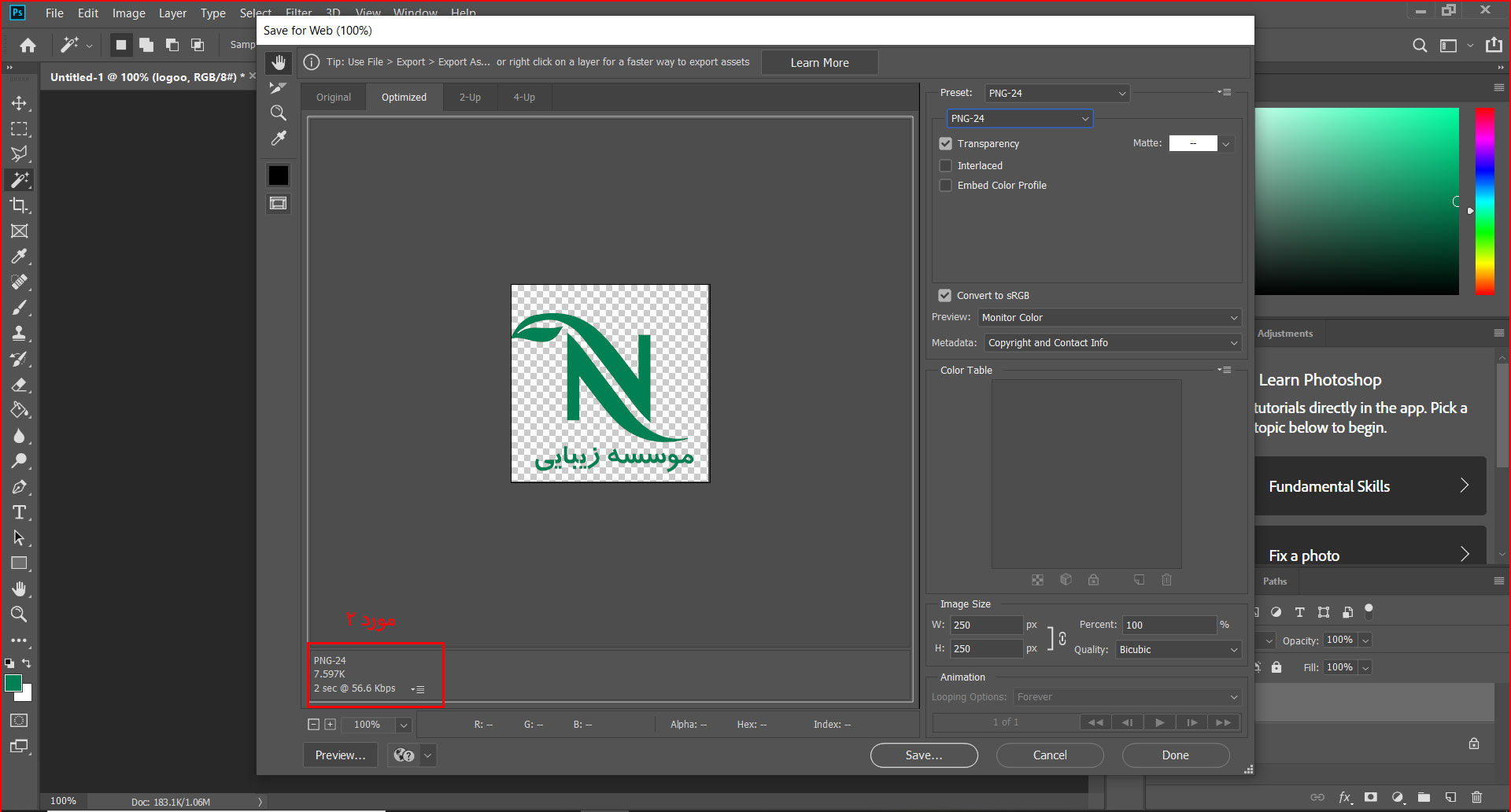
برای این مورد لطفا تمامی تصاویری که در سایت استفاده می کنید رو به سایز استاندارد و مورد نیاز تبدیل کنید .
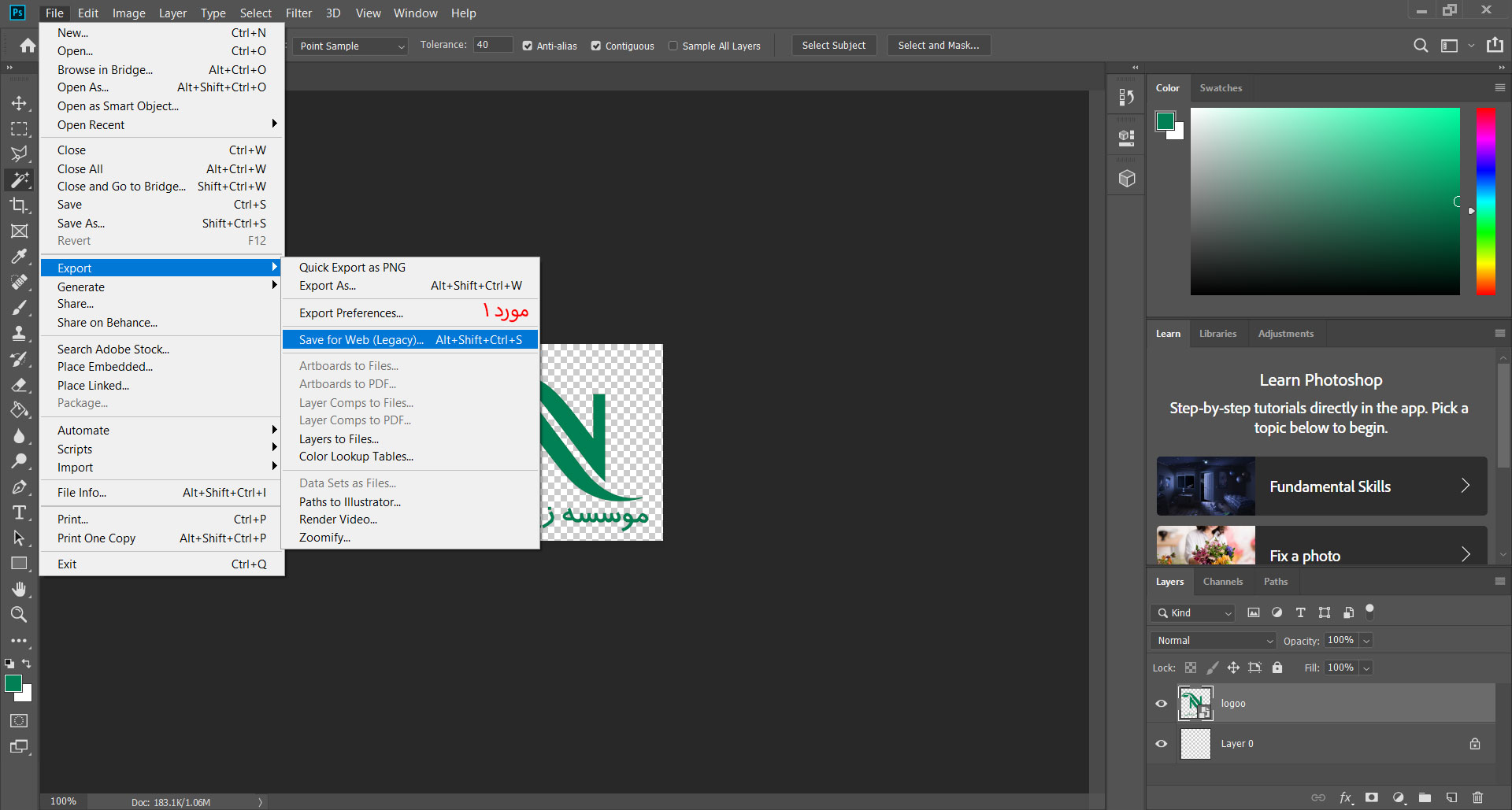
در فوتوشاپ حتما به موارد زیر دقت فرمایید :
1.تصویر رو خروجی وب بگیرید یعنی ذخیره به صورت save for web کنید .
2.حجم عکس بیشتر از 100 کیلوبایت نباشد .
مرحله دوم : ثبت دامنه در سایت ابر آروان
دسترسی های ابرآروان
لینک سایت : https://www.arvancloud.com/fa
نام کاربری : gtarinotech@gmail.com
رمز عبور: tarino@1401WEB
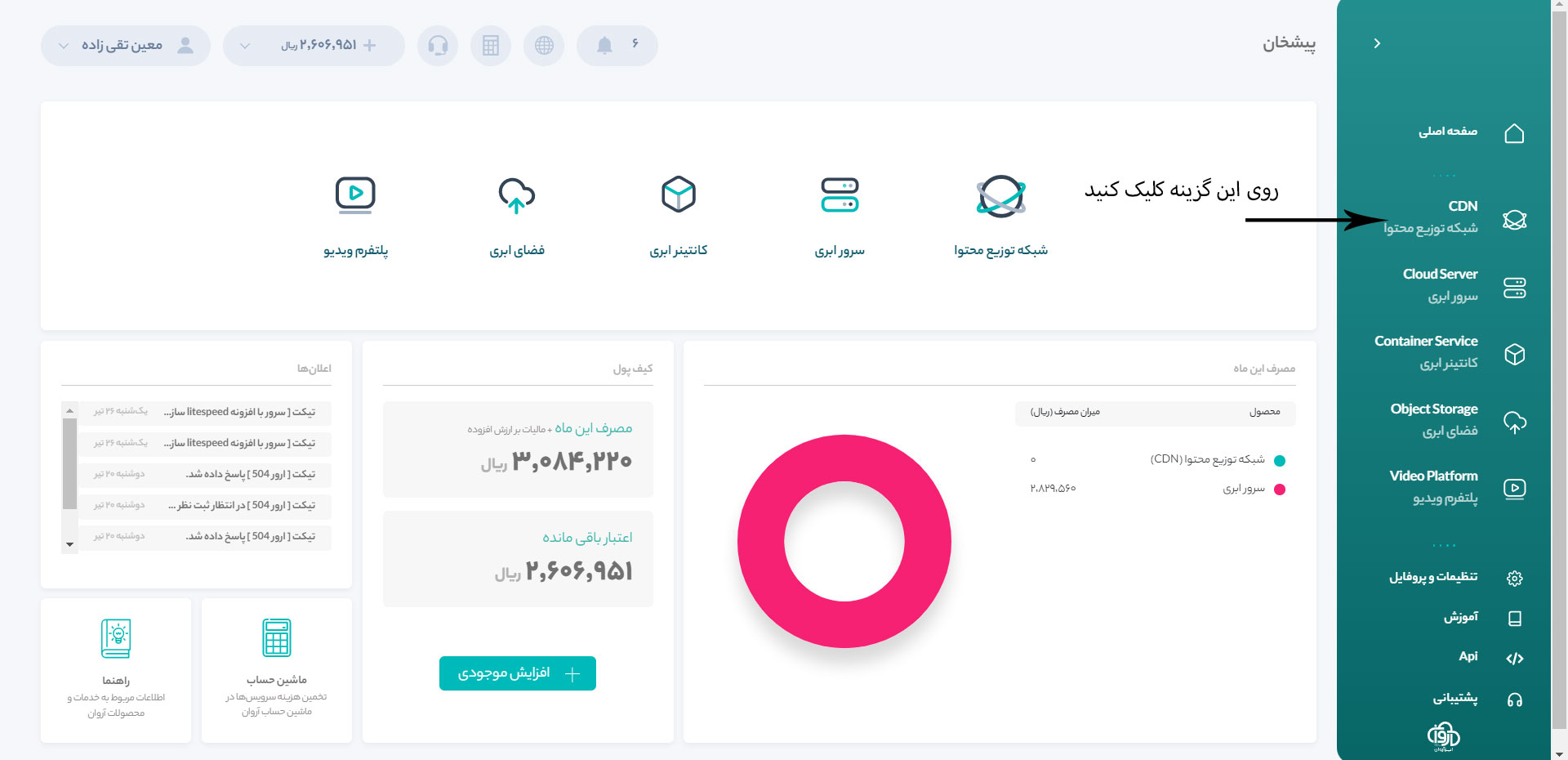
ابتدا با دسترسی های بالا وارد سایت ابرآروان شوید و سپس طبق تصاویر زیر مراحل کار را دنبال کنید :
1.وارد بخش cdn شوید
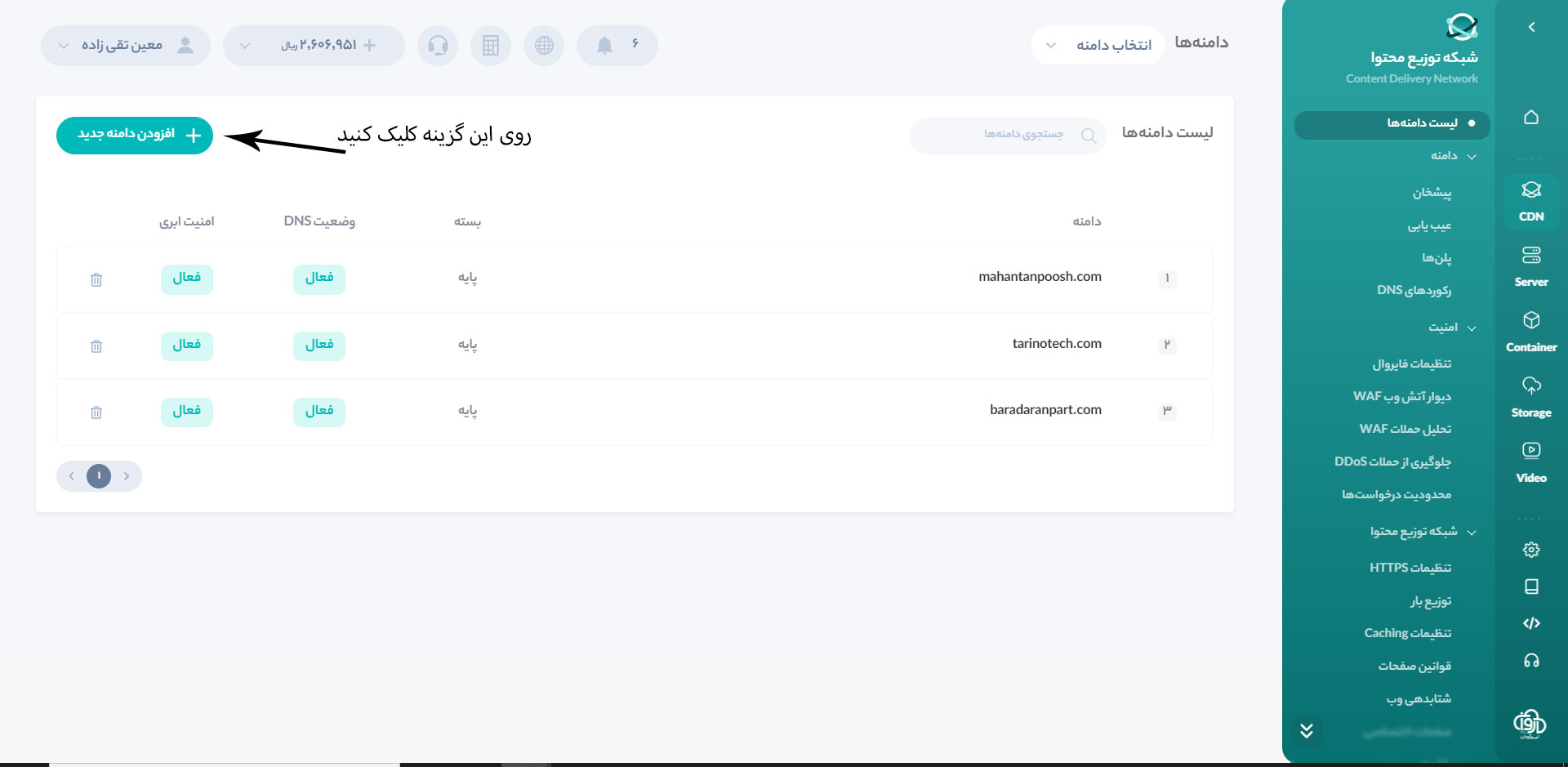
2.در قسمت لیست دامنه ها روی دکمه افزودن دامنه جدید کلیک کنید
3.نام دامنه خود را وارد کنید و سپس روی دکمه قبول قوانین و ادامه کلیک کنید
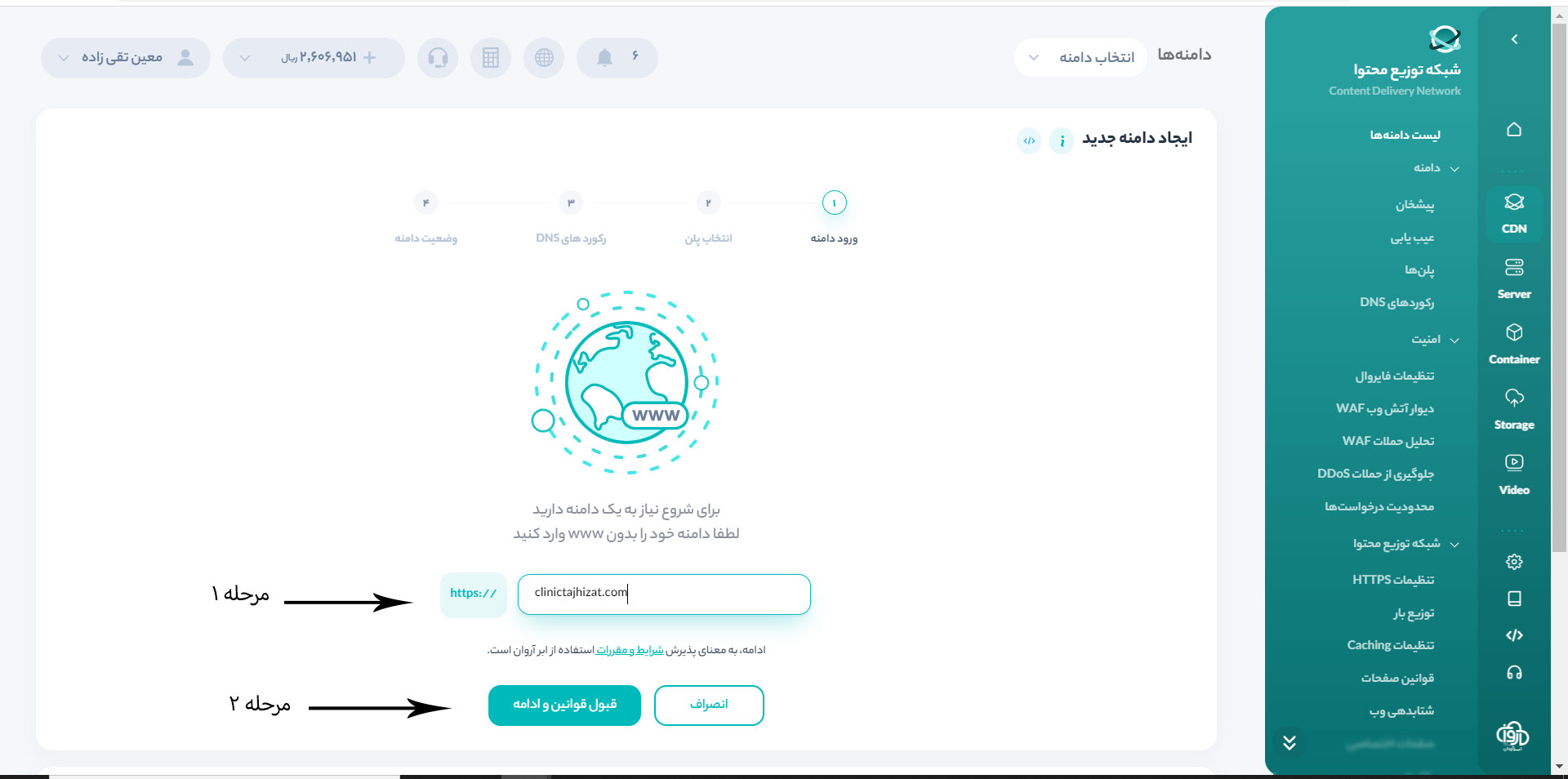
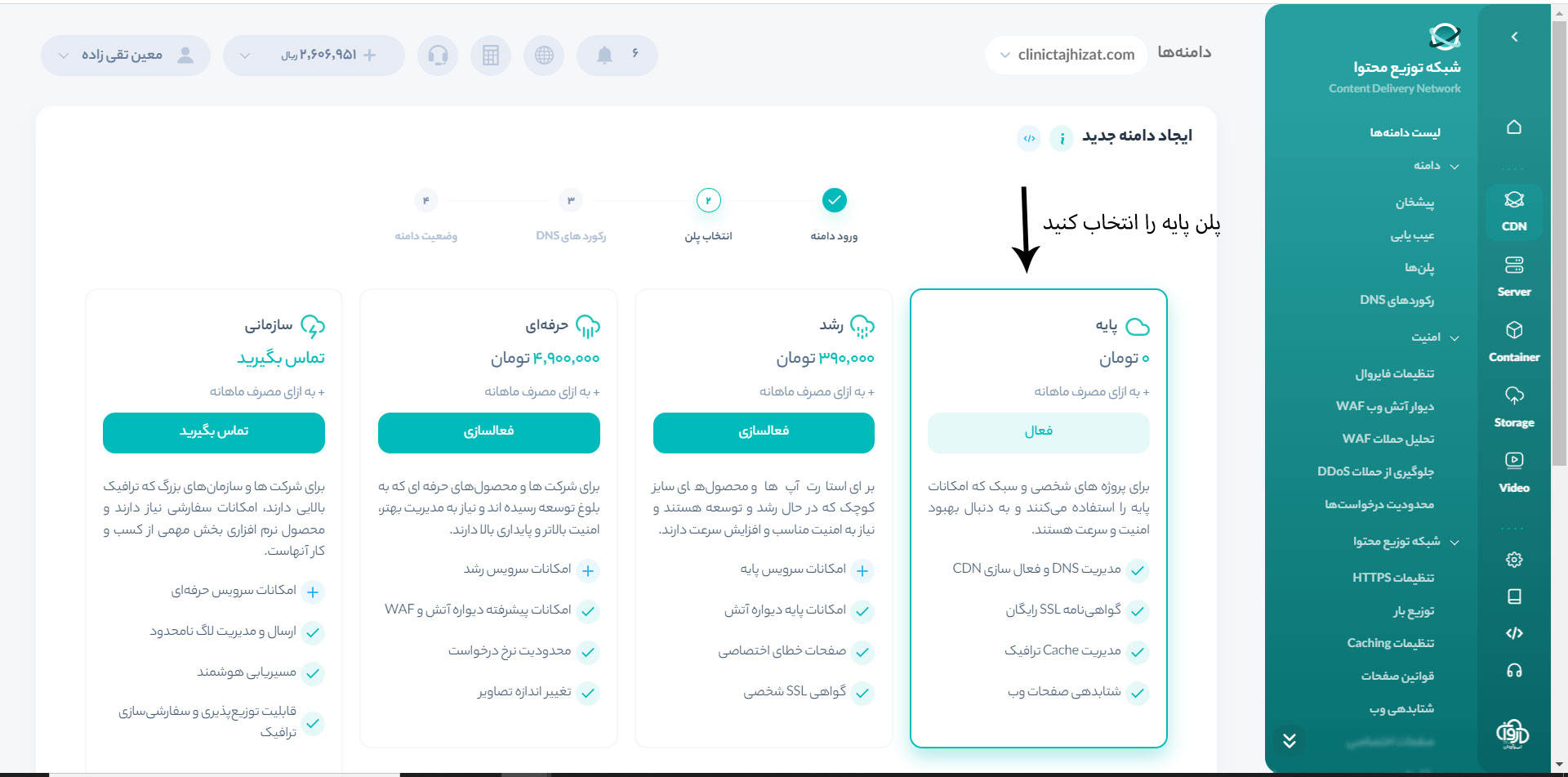
4.پلن پایه را انتخاب کنید و سپس روی دکمه ادامه کلیک نمائید
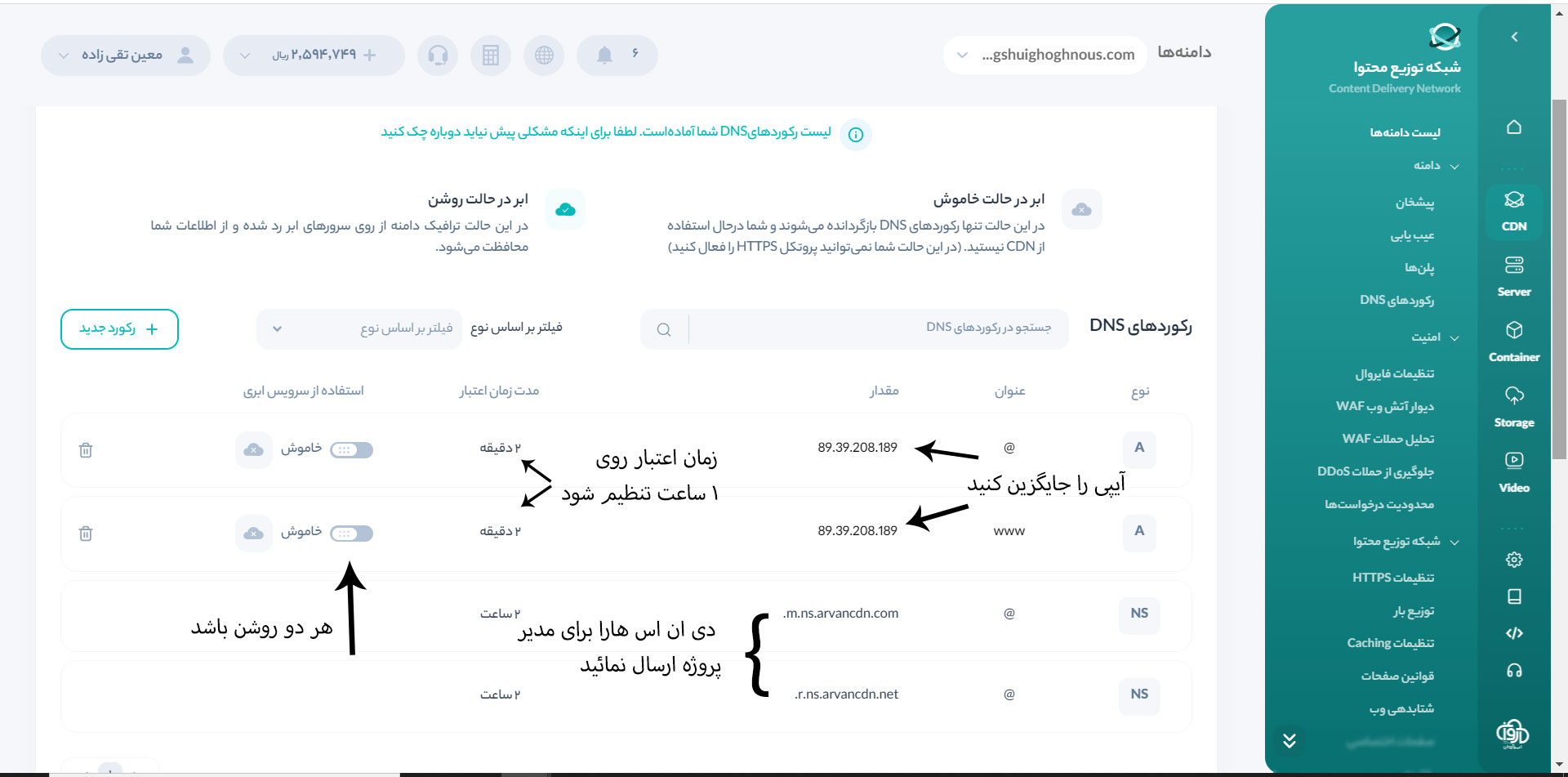
5.ابتدا می بایستی dns های مشاهده شده را برای مدیرپروژه ارسال بفرمایید تا کارهای تنظیمات دامنه روی ابرآروان انجام شود این کار ممکن است بین 10 دقیقه تا 24 ساعت زمان ببرد . بعد از آن باید از مدیرپروژه آیپی سرور رو دریافت کنید و در جای علامت گذاری شده قرار دهید و حتما حالت ابری را برای آیپی ها روشن نمائید .
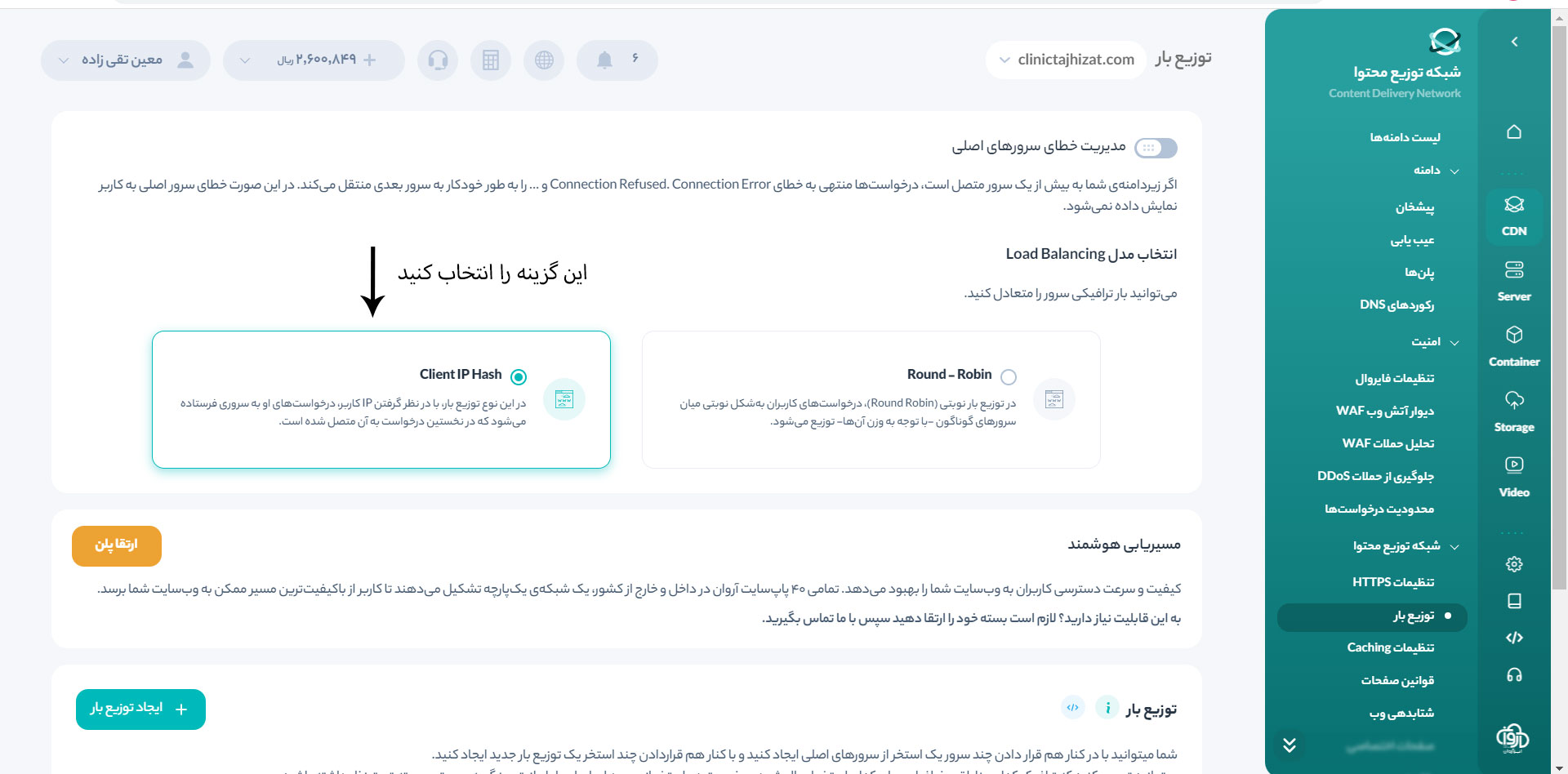
6.بعد از تنظیمات مربوط به دامنه و آیپی از سایدبار سمت راست روی گزینه توزیع بار کلیک کنید و روی گزینه نشان داده شده داخل تصویر زیر کلیک نمائید
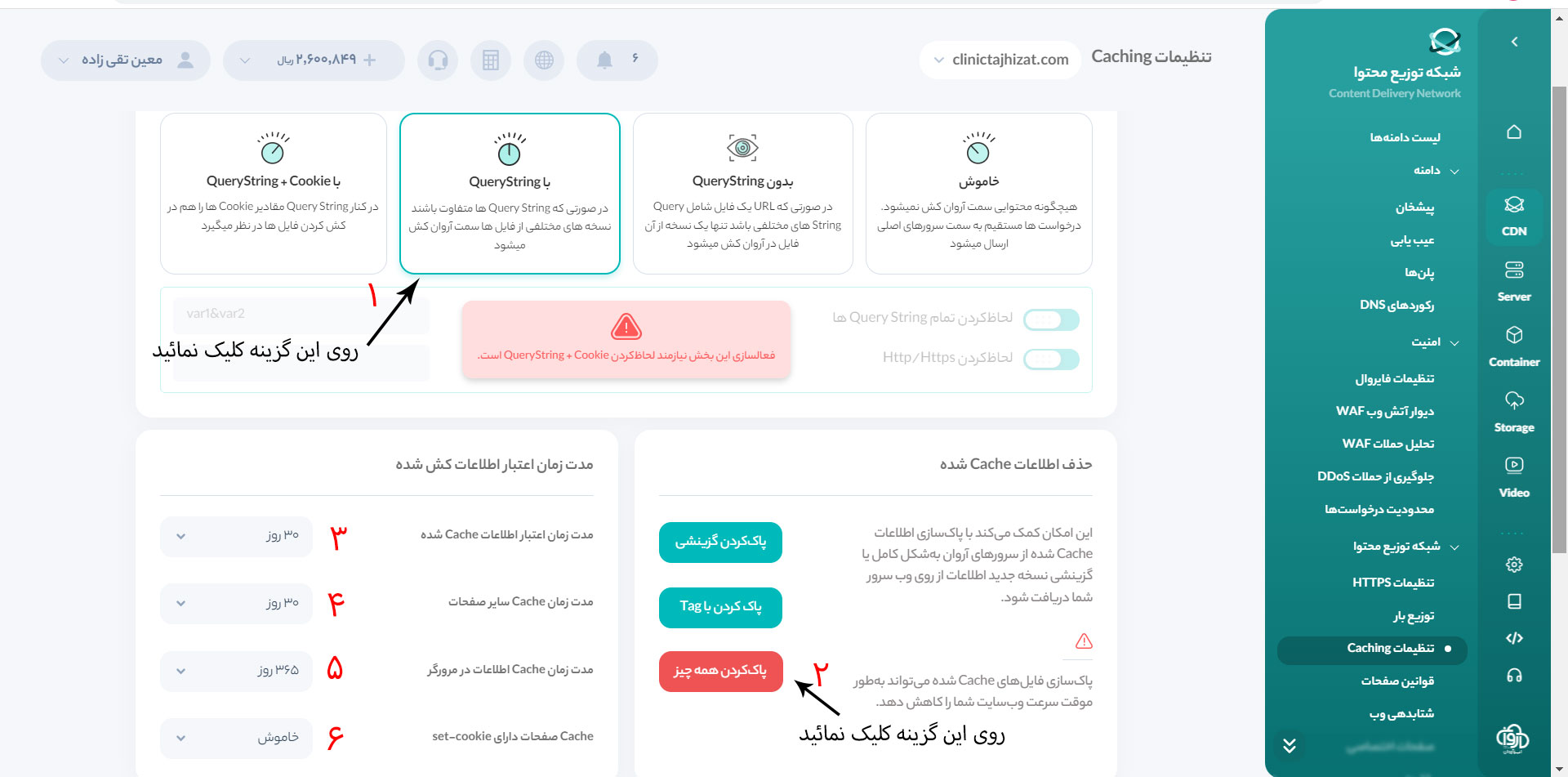
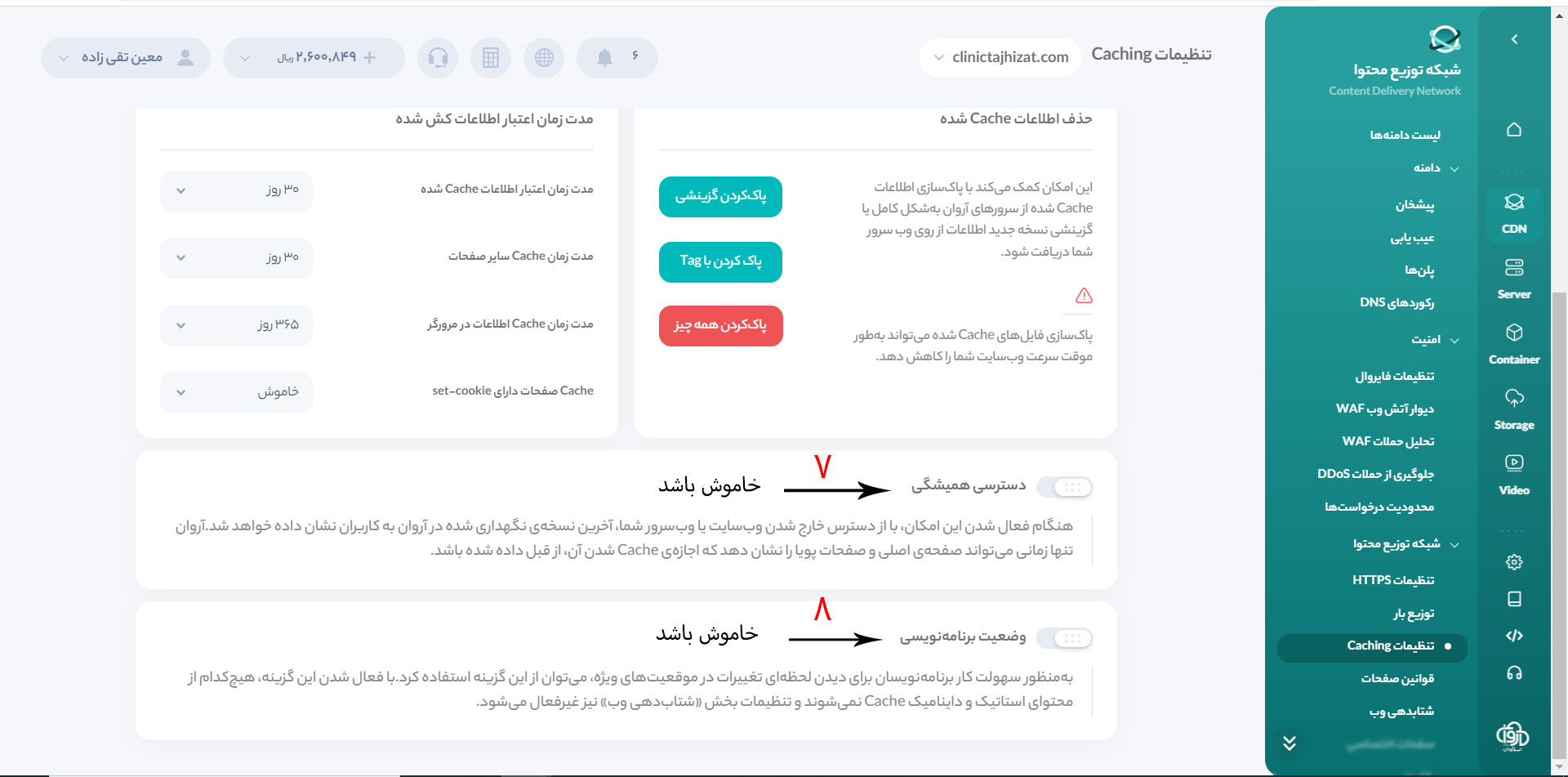
7.روی تب تنظیمات caching کلیک نمائید و مراحل 1 و 2 رو انجام دهید سپس مرحله 3 و 4 و 5 و 6 را طبق تصویر تنظیم نمائید و مرحله 7 و 8 همیشه درحالت خاموش باشد
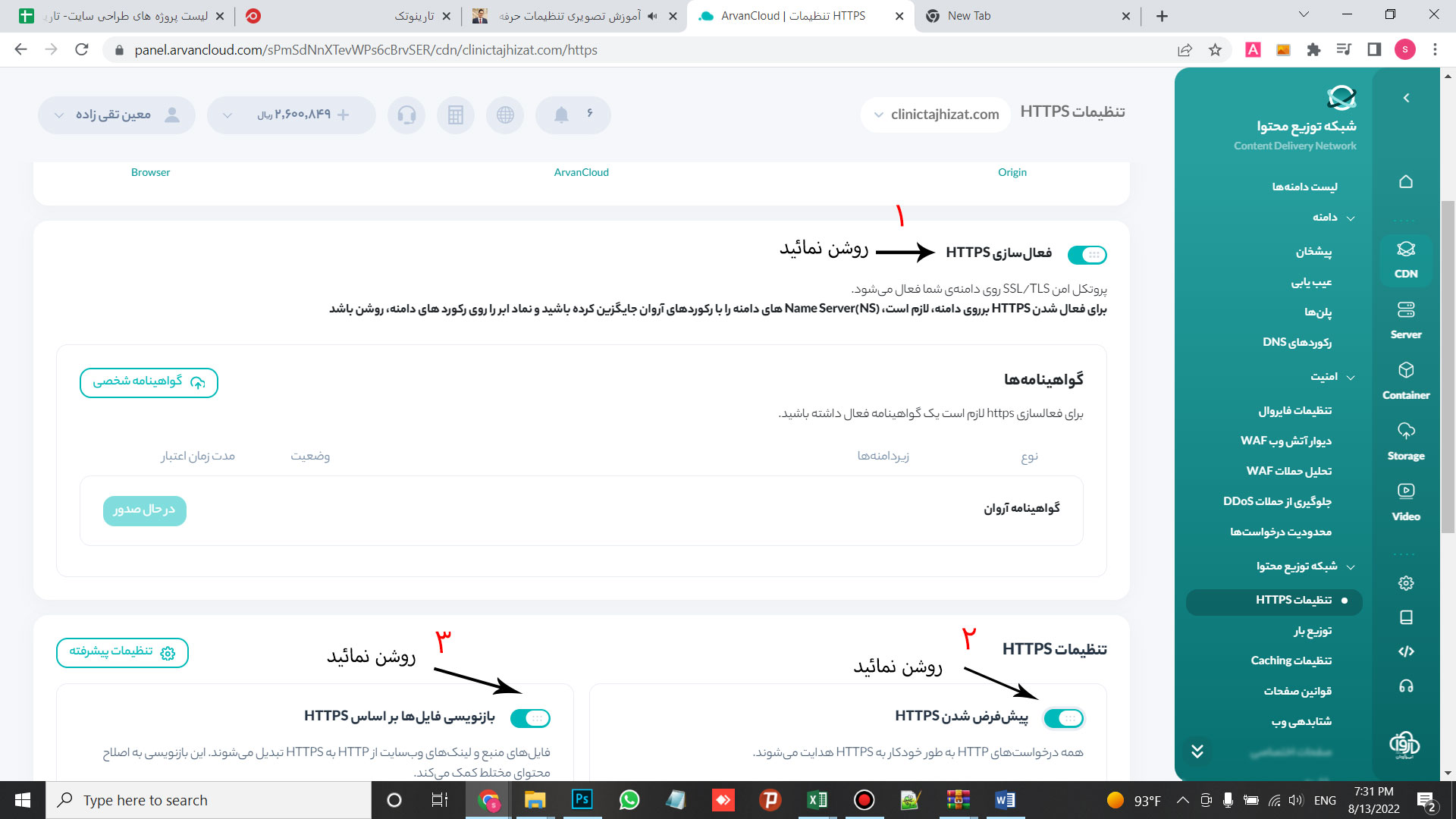
8.روی تب تنظیمات https کلیک نمائید و تمام گزینه ها را روشن نمائید
8-1.روی گزینه ویرایش تنظیمات در پروتکل hsts مطابق تصویر زیر کلیک نمائید
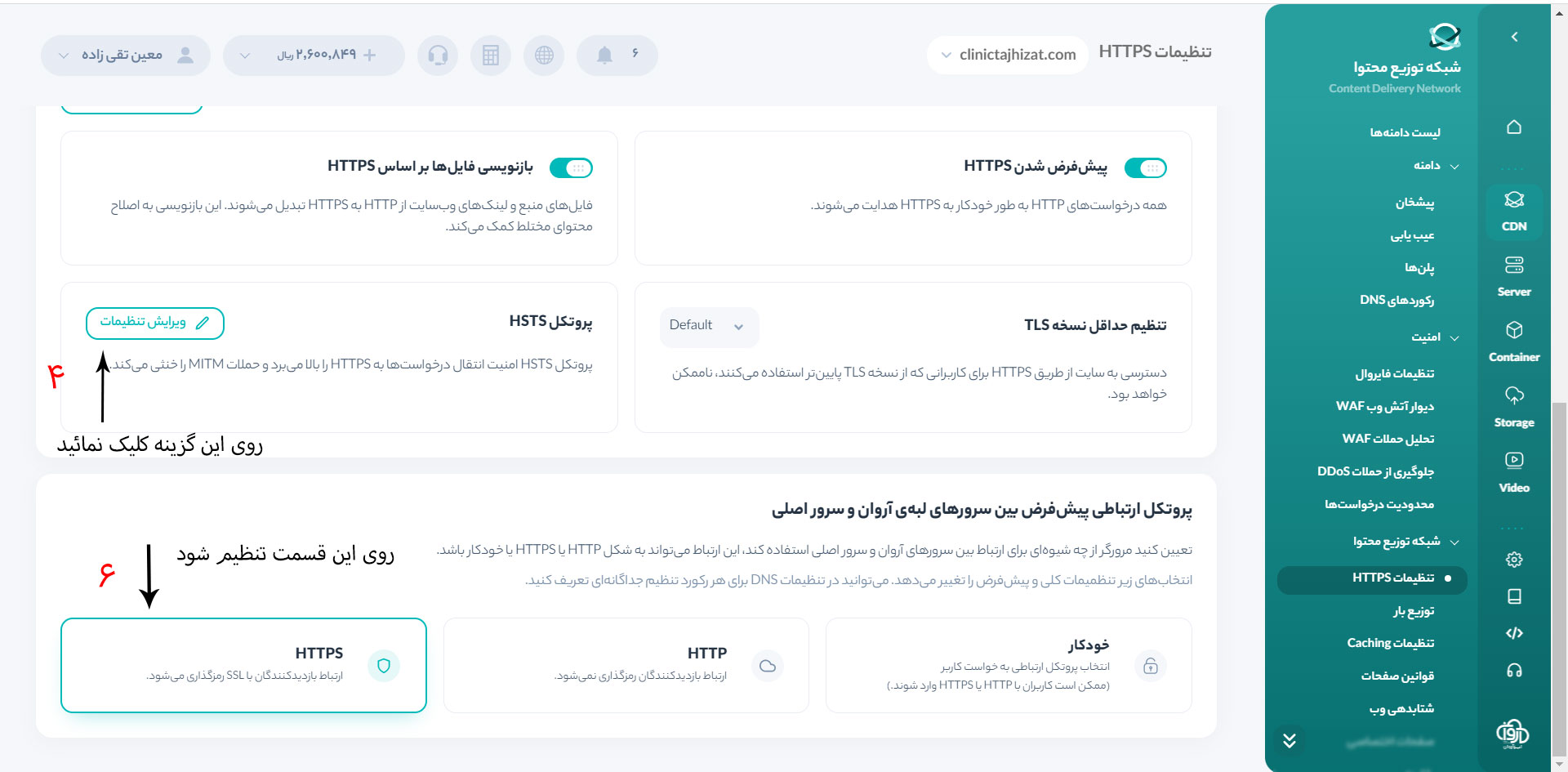
8-2.تمامی گزینه هارا روشن نمائید
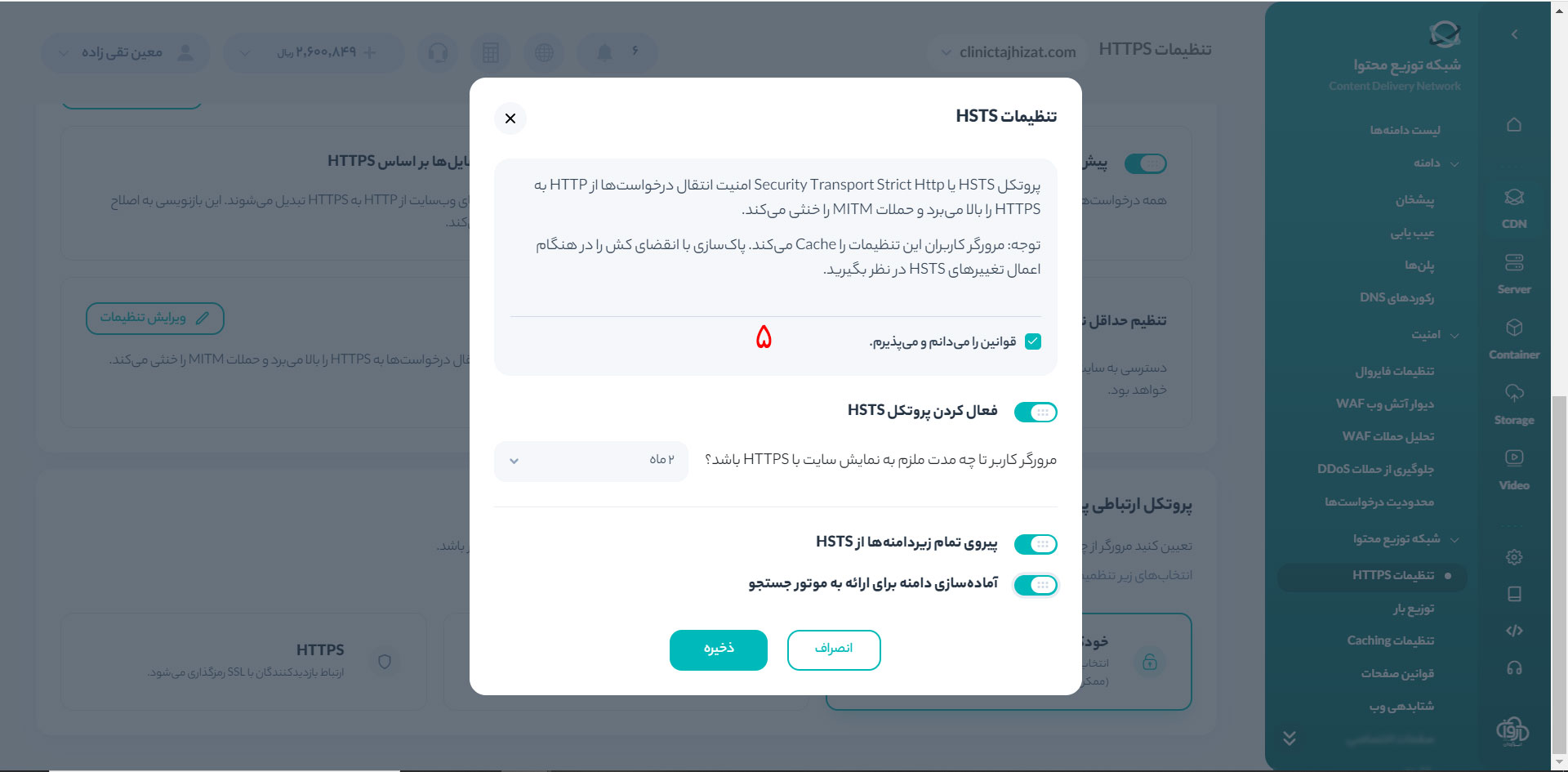
9.روی تب شتابدهی وب کلیک نمائید و دو گزینه مشخص شده در تصویر را روشن کنید
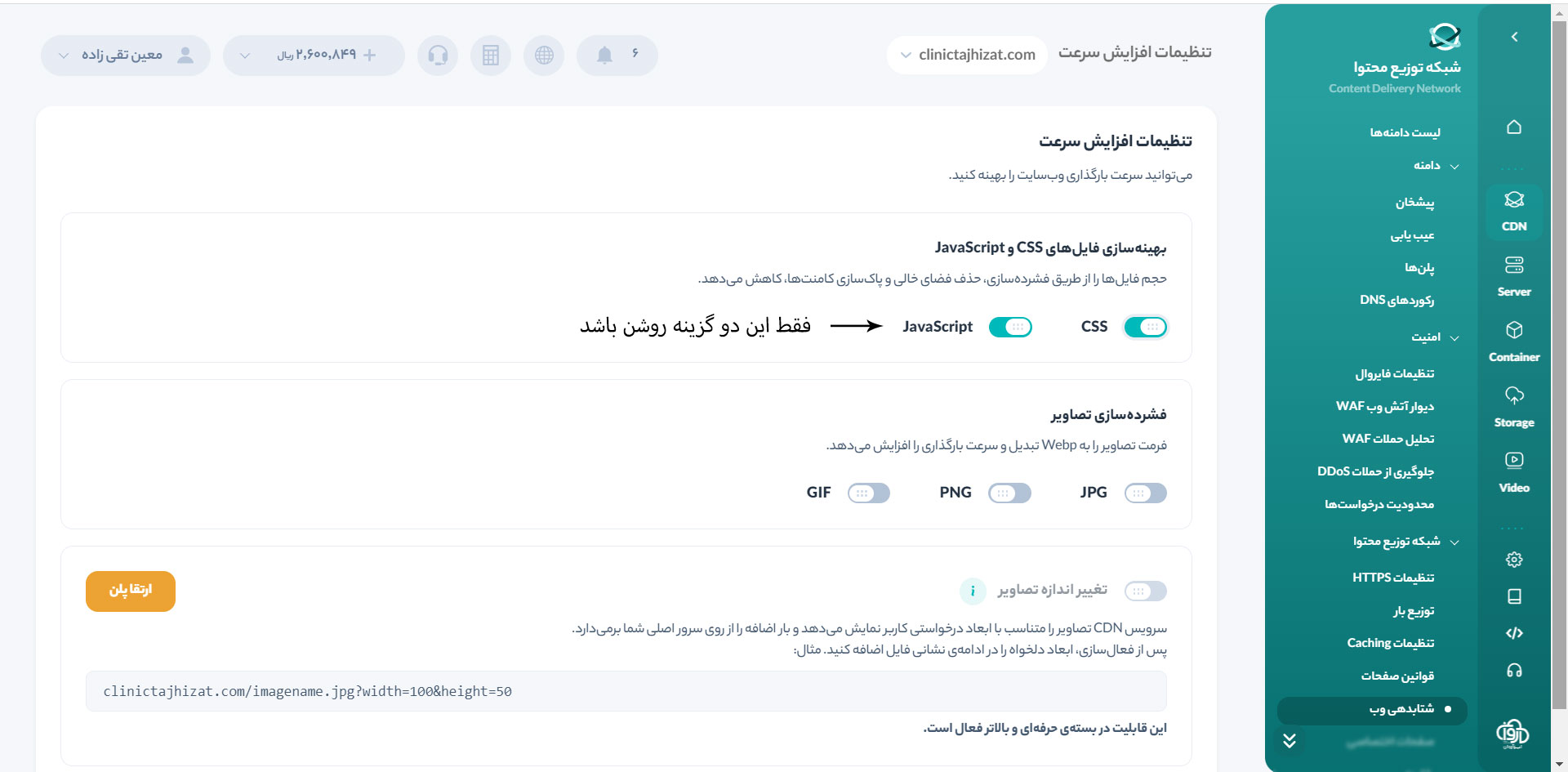
10.روی تب دیوار آتش وب کلیک نمائید و تنظیمات را روی حالت خاموش قرار دهید
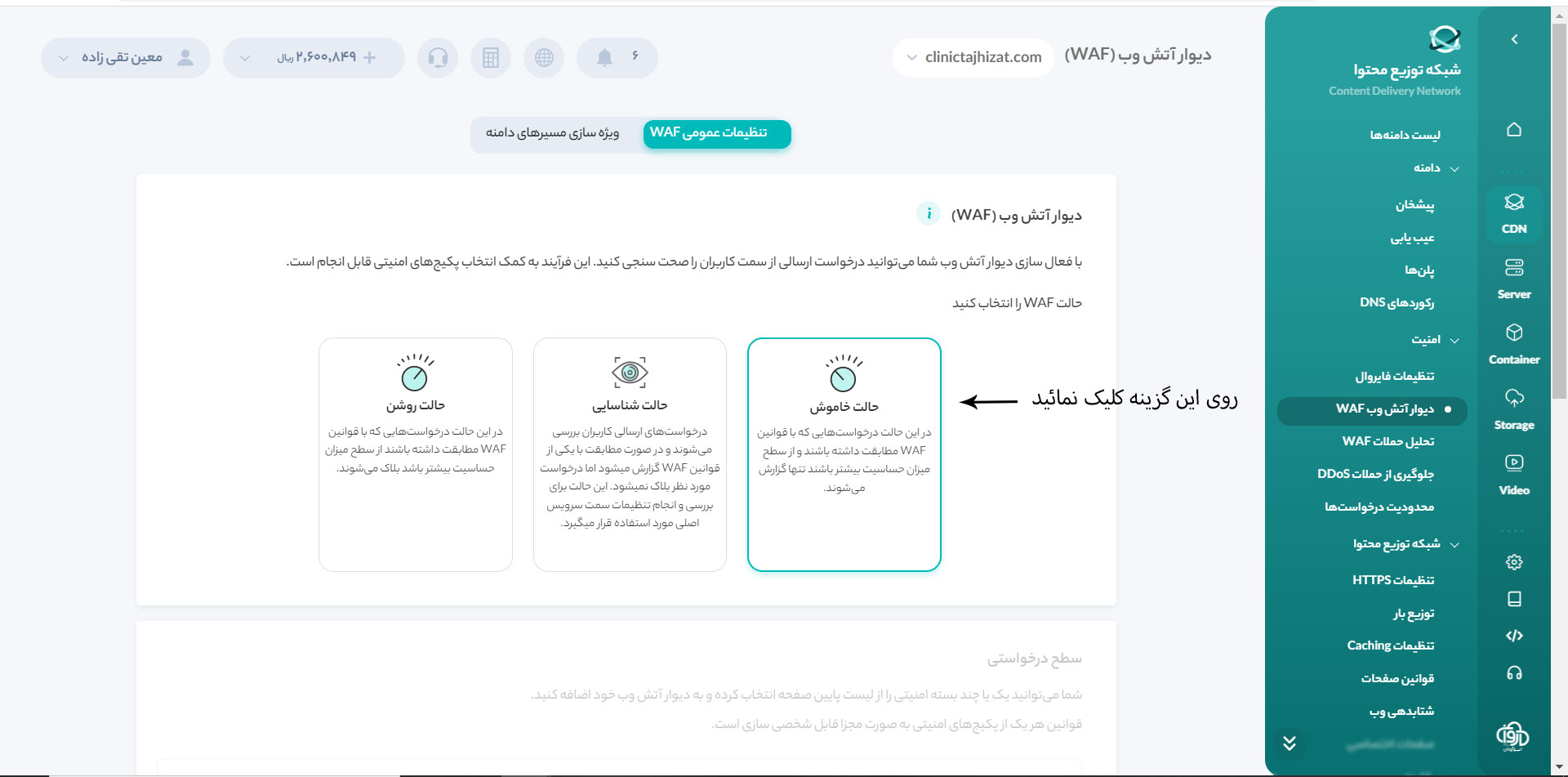
11.روی تب جلوگیری از حملات ddos کلیک نمائید و تنظیمات را روی حالت مشخص شده داخل عکس قرار دهید
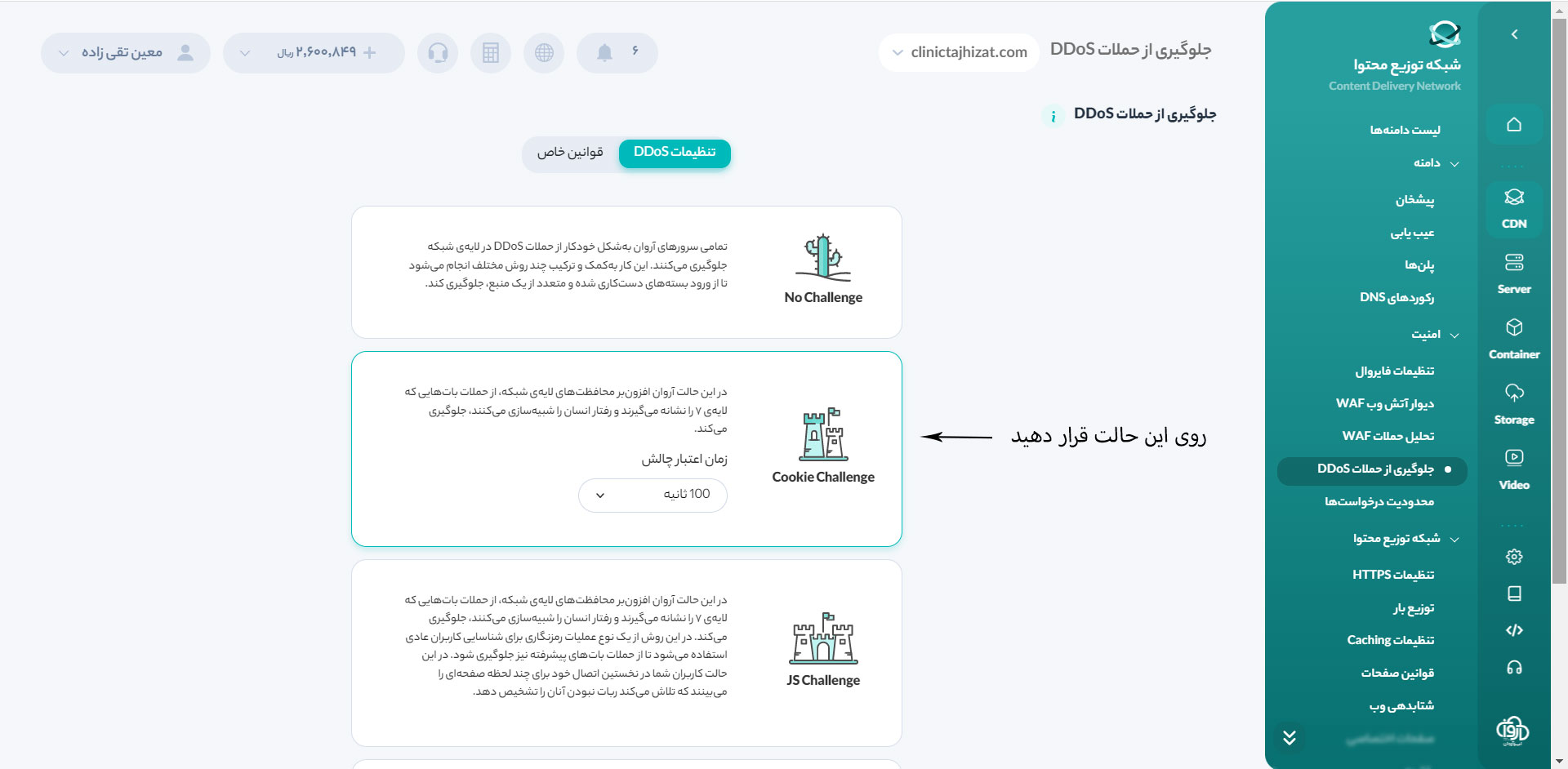
تنظیمات ابرآروان به همین شکل انجام می شود ولی شما می توانید برای اطلاعات بیشتر و آشنایی با علت این تنظیمات ویدئو آموزشی زیر را هم مشاهده نمائید.
این سایت به شما برای یادگیری بهتر کار در ابرآروان کمک می کند :
مرحله سوم : تنظیمات لایت اسپید کش
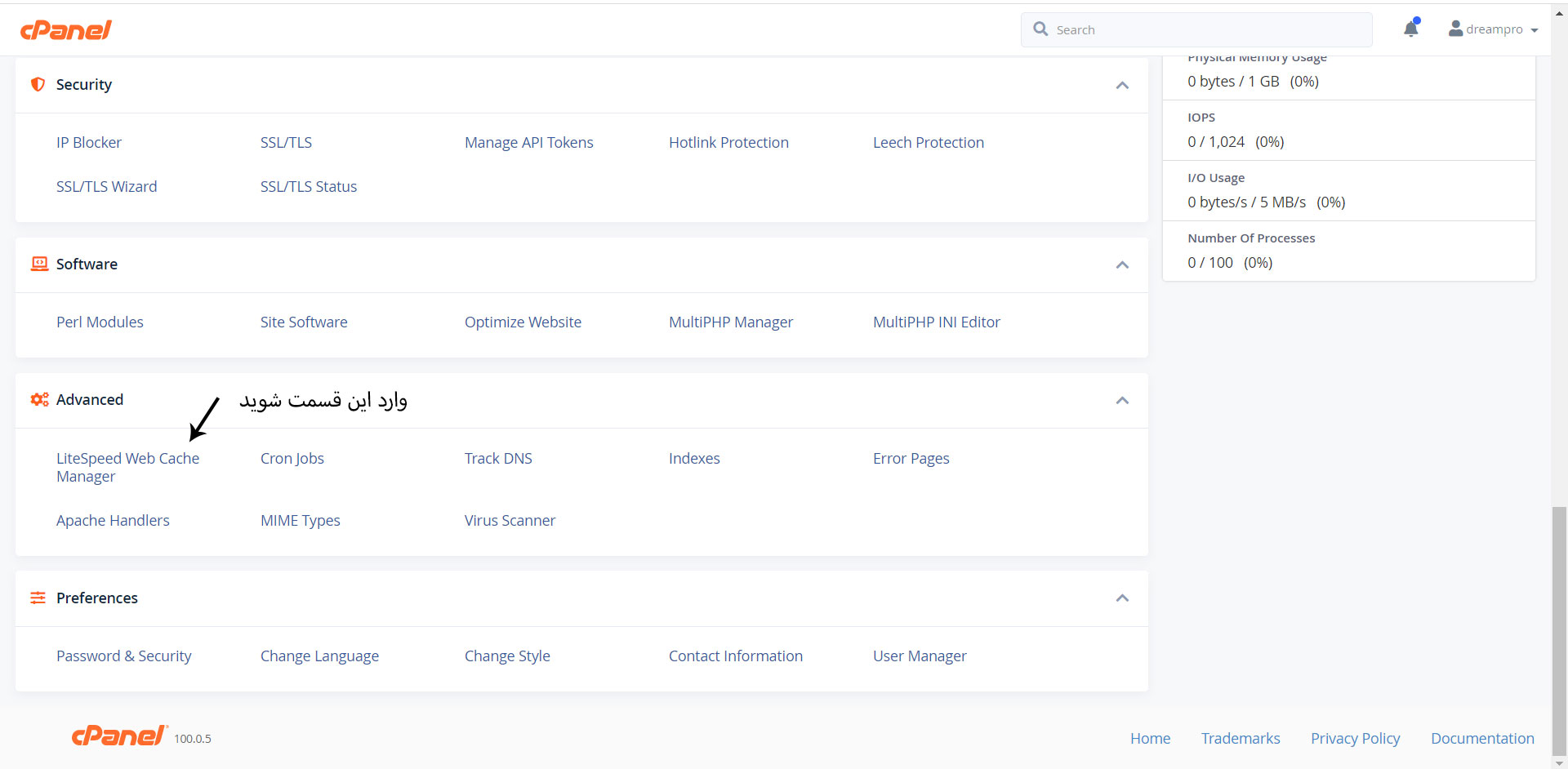
1.وارد هاست شوید در قسمت advanced وارد قسمت litespeed web cach manager شوید
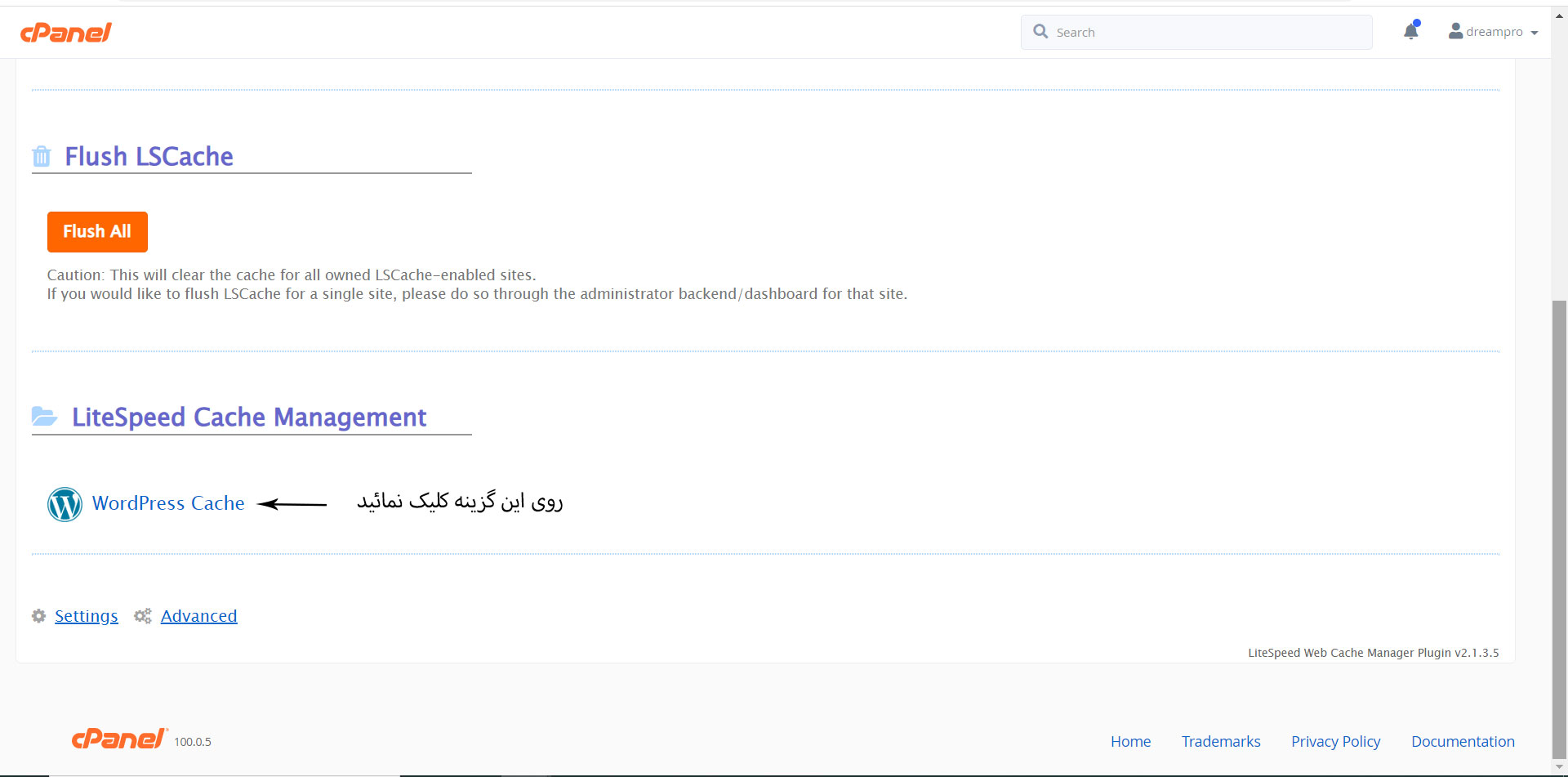
2.وارد قسمت wordpress cach شوید
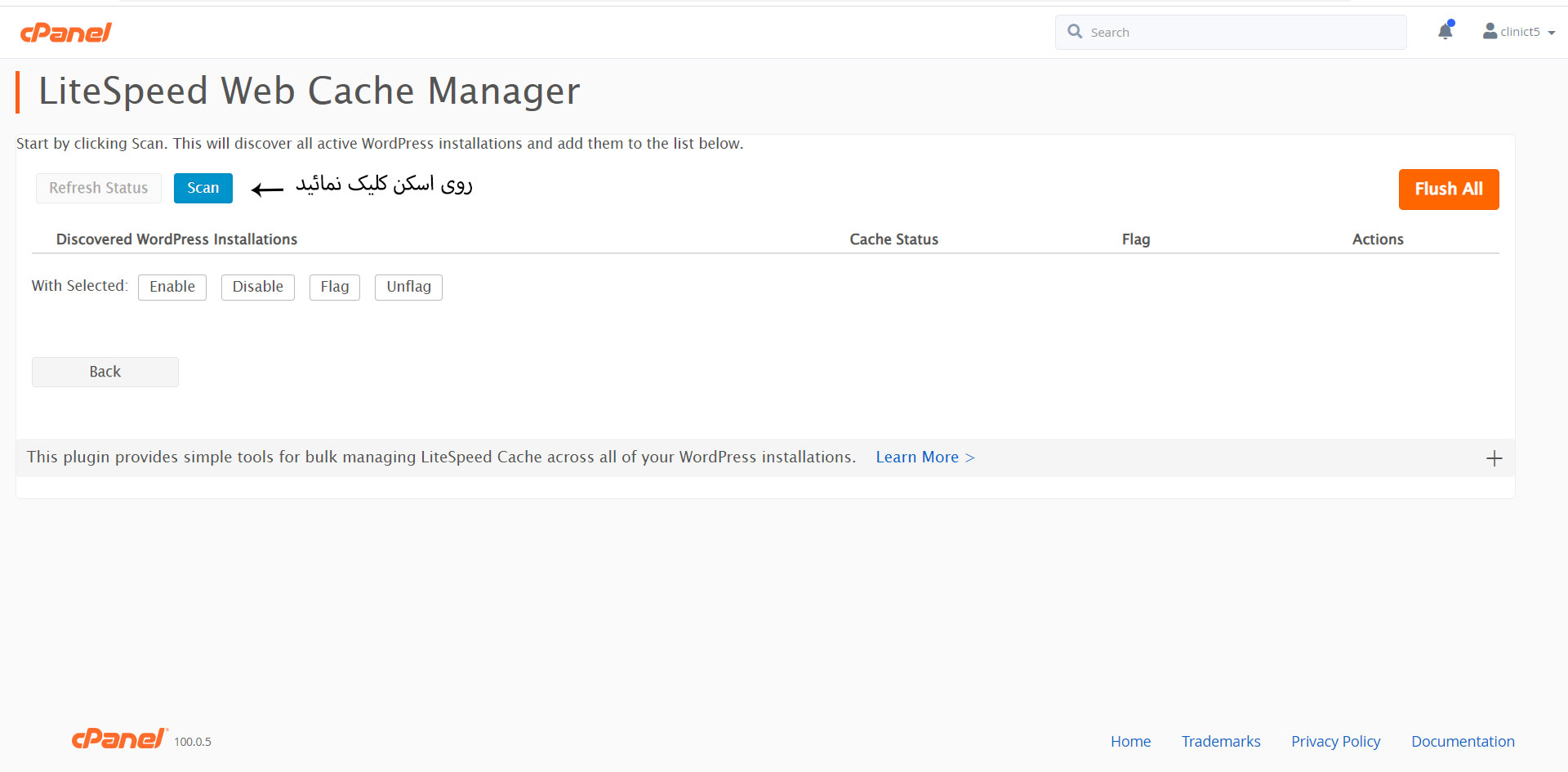
3.روی دکمه اسکن کلیک کنید سپس دکمه enable را بزنید تا لایت اسپید کش درون سایت شما فعال شود

4.وارد پنل وردپرس شوید مشاهده می کنید که لایت اسپید کش درون سایت شما فعال شده است .
روی قسمت لایت اسپید کش گزینه جعبه ابزار کلیک نمائید سپس روی وارد قسمت واردات و صادرات شوید
فایل موجود درون پوشه لایت اسپید کش را درقسمت 2 بارگزاری نمائید سپس روی دکمه وارد کردن کلیک نمائید
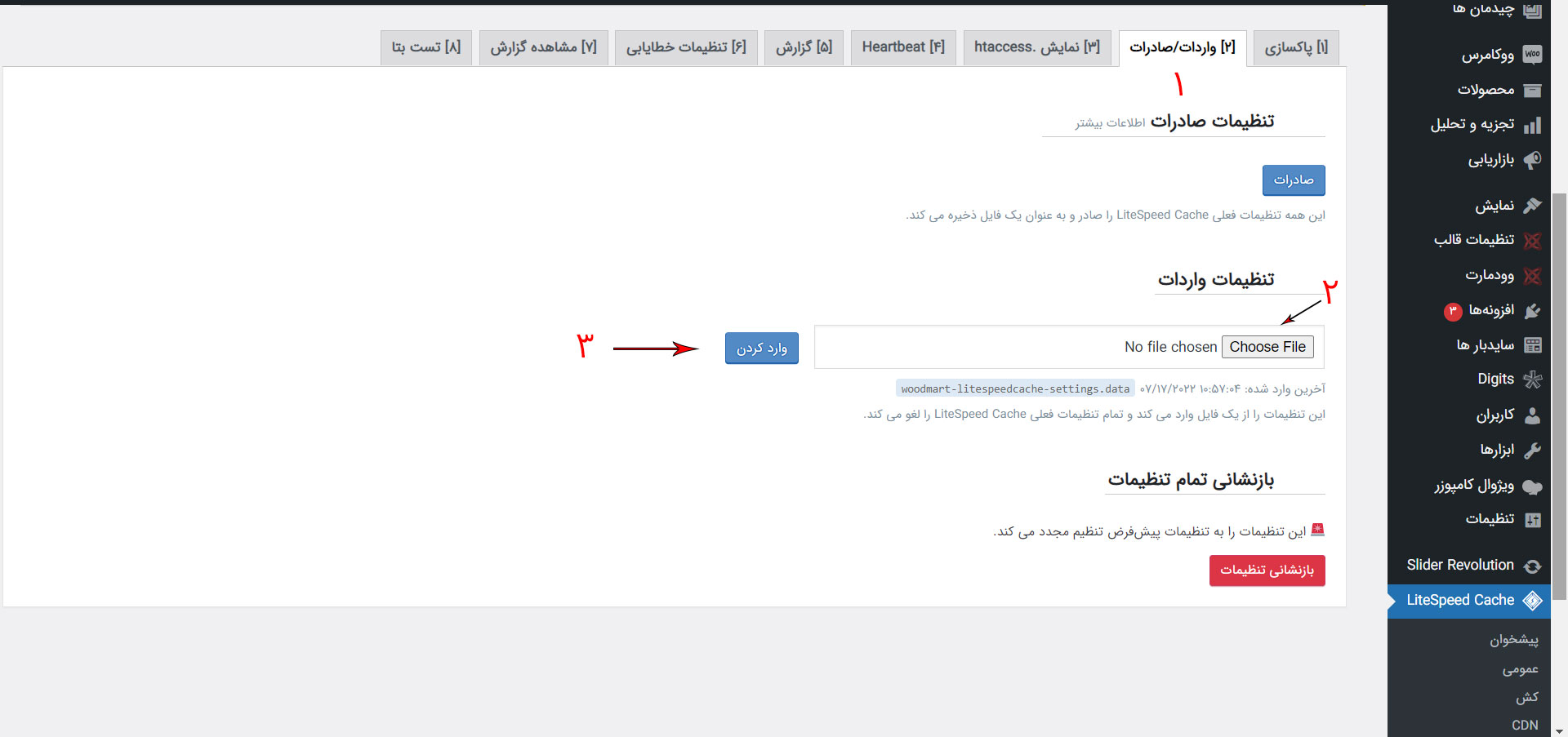
تنظیمات مربوط به کش لایت اسپید نیز فعال شده است.
*لطفا مرحله اول آموزش را حین طراحی درنظر بگیرید .
*لطفا قبل و بعد از پیاده سازی مرحله دوم و سوم تست سرعت سایت را انجام دهید و اسکرین شات از performance در قبل و بعد از انجام تنظیمات گرفته و برای مدیرپروژه ارسال نمائید .
لینک سایت بررسی سرعت : https://pagespeed.web.dev/
برای دانلود نسخه pdf آموزش ارتقا سرعت روی دکمه زیر کلیک نمائید